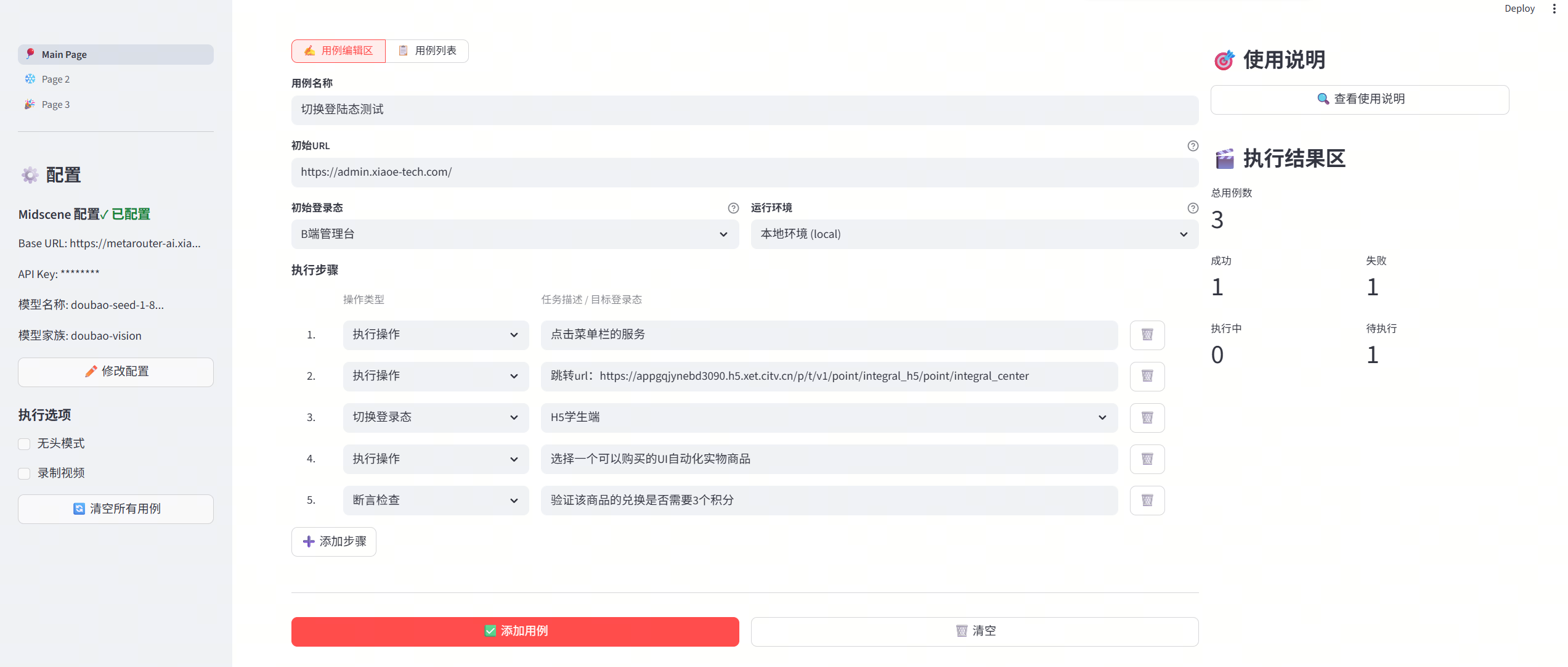
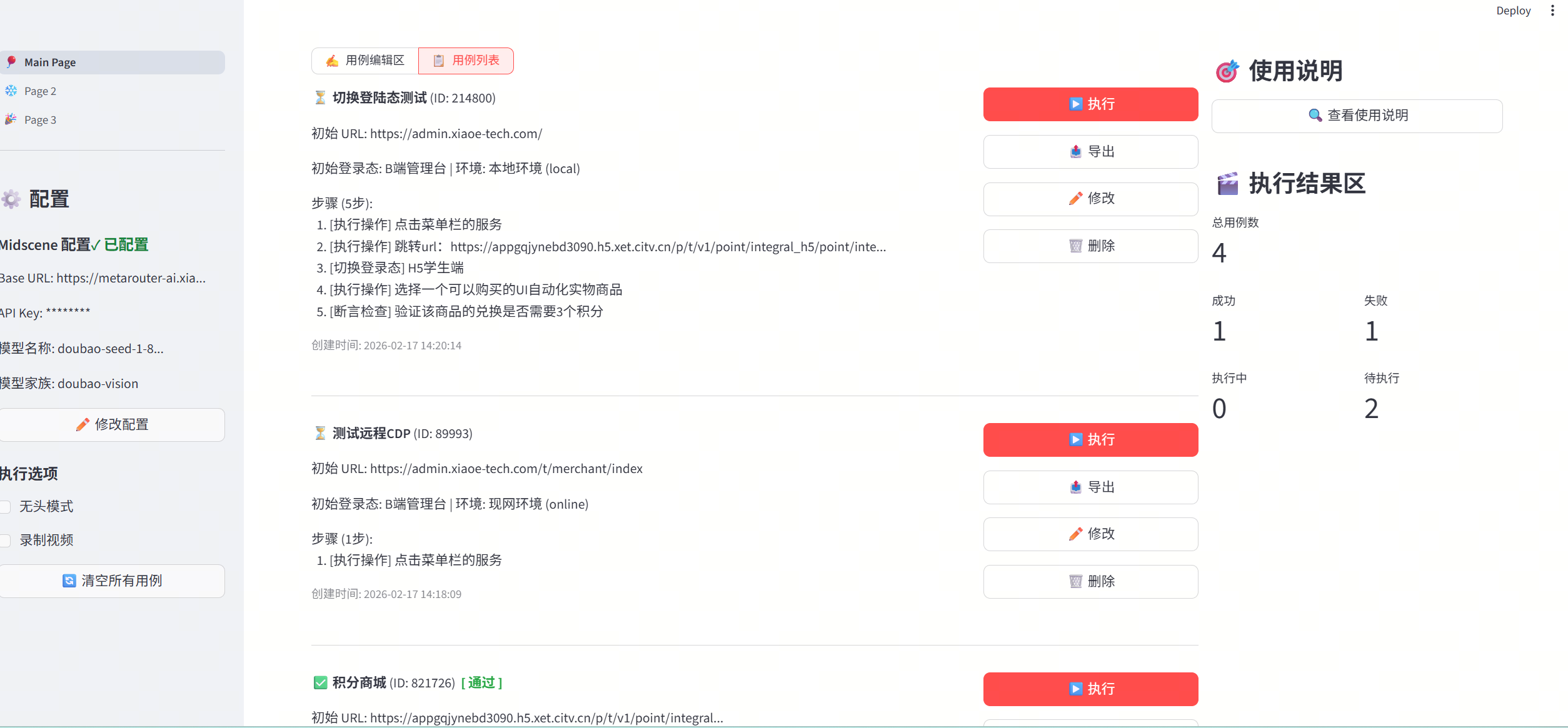
这篇文章会带你完整走一遍:如何用 Streamlit 搭建一个 AI 驱动的 UI 自动化测试平台。过程中我会分享一些实战踩坑经验,帮你少走弯路。
效果如下:
目录
先说说我们要做什么 项目结构:为什么这么组织 核心流程:页面是怎么跑起来的 逐个模块拆解
踩坑记录与最佳实践
1. 先说说我们要做什么 这是一个 Midscene UI 自动化测试平台 ,核心能力是用自然语言驱动浏览器执行测试。比如你写一句”点击登录按钮,输入用户名和密码”,AI 就会自动理解并执行。
为了让测试人员用起来更方便,我们用 Streamlit 做了个可视化界面,主要实现这些功能:
可视化配置 AI 模型参数(不用改配置文件了)
用网页表单编写测试用例(不用写代码了)
一键执行、实时查看结果(不用切终端了)
多用例管理、分页展示(清爽不乱)
这些功能点看起来简单,但背后涉及 Streamlit 的几个核心概念:多页面架构 、Session State 状态管理 、动态表单 、非阻塞刷新 。下面我们逐个拆解。
2. 项目结构:为什么这么组织 先看目录结构:
1
2
3
4
5
6
7
8
9
10
11
12
13
14
15
16
17
18
19
20
21
streamlit/ ├── streamlit_app.py # 入口:定义页面路由 ├── components/ # UI 组件(可复用的积木) │ ├── state.py # 状态初始化 │ ├── sidebar.py # 侧边栏 │ ├── test_case_list.py # 用例表单和列表 │ ├── result_panel.py # 执行结果面板 │ └── dialogs.py # 弹窗组件 ├── pages/ # 多个页面 │ ├── main_page.py # 主页面(核心) │ ├── page_2.py # 扩展页面 │ └── page_3.py ├── executor/ # 测试执行引擎(与 Streamlit 解耦) │ ├── executor.py # Midscene 执行器 │ ├── ai_client.py # AI 客户端 │ └── ... ├── utils/ # 工具函数 │ └── config_manager.py # 配置和用例的持久化 └── data/ # 数据存储 ├── midscene_config.json └── test_cases.json
为什么要这么拆?
目录
存什么
为什么单独放
components/UI 组件函数
复用。侧边栏、表单这些在多个页面可能都用
pages/页面级别代码
Streamlit 多页面机制要求,每个文件一个页面
executor/业务逻辑
解耦。执行测试的逻辑不应该和 UI 混在一起
utils/通用工具
配置读写、日志封装等,到处都要用
data/JSON 文件
持久化存储,重启应用数据不丢
这个结构的核心思想是职责分离 :UI 渲染、业务逻辑、数据存储各司其职,方便后续维护和扩展。
3. 核心流程:页面是怎么跑起来的 应用启动 1 2 3 4 5 6 7 8 9 10 11 streamlit run streamlit_app.py ↓ streamlit_app.py 定义了三个页面 ↓ 默认加载 main_page.py ↓ main_page.py 调用 init_session_state() ↓ 初始化所有状态变量(配置、用例列表等) ↓ 渲染侧边栏 + 主区域
用户操作流程 最典型的一个流程:用户添加并执行一个测试用例。
1 2 3 4 5 6 7 8 9 ┌──────────────────┐ ┌───────────────────┐ ┌──────────────────┐ │ 填表单(用例名、 │ │ 点击"添加用例" │ │ 保存到 JSON 文件 │ │ URL、步骤...) │─────▶│ │─────▶│ │ └──────────────────┘ └───────────────────┘ └──────────────────┘ ┌──────────────────┐ ┌───────────────────┐ ┌──────────────────┐ │ 点击"执行"按钮 │ │ 设置待执行标记 │ │ 后台执行器启动 │ │ │─────▶│ pending_execute │─────▶│ 页面每5秒刷新 │ └──────────────────┘ └───────────────────┘ └──────────────────┘
这里有个关键点:执行测试是个耗时操作,不能让页面卡住 。所以我们用”设置标记 + 后台轮询”的方式,让执行器在后台跑,页面定时检查状态更新 UI。这就是后面要讲的 st.fragment 大法。
4. 逐个模块拆解 4.1 入口文件:定好规矩再开工 streamlit_app.py 是整个应用的入口,代码非常简洁:
1 2 3 4 5 6 7 8 9 10 11 12 import streamlit as stmain_page = st.Page("pages/main_page.py" , title="Main Page" , icon="🎈" ) page_2 = st.Page("pages/page_2.py" , title="Page 2" , icon="❄️" ) page_3 = st.Page("pages/page_3.py" , title="Page 3" , icon="🎉" ) pg = st.navigation([main_page, page_2, page_3]) pg.run()
代码解读:
st.Page(path, title, icon):定义一个页面,path 是页面脚本路径(相对于入口文件),title 和 icon 显示在导航栏st.navigation([...]):创建导航容器,传入所有页面pg.run():启动应用,默认进入第一个页面
这里有个版本要求:st.navigation 是 Streamlit 1.37 引入的新 API,如果你用的是旧版本,需要升级一下:pip install streamlit --upgrade
入口文件保持简洁是好的实践。复杂逻辑都放到 pages/ 和 components/ 里,入口只负责”指路”。
4.2 状态管理:Streamlit 的灵魂 Streamlit 和传统 Web 框架最大的不同是:它会在每次用户交互后重新执行整个脚本 。这意味着变量会重新初始化,想要”记住”状态,必须用 st.session_state。
看一下 components/state.py:
1 2 3 4 5 6 7 8 9 10 11 12 13 14 15 16 17 18 19 20 21 22 23 24 25 26 import streamlit as stfrom utils.config_manager import load_config, load_test_casesdef init_session_state (): """初始化所有 session_state 变量""" if "config_loaded" not in st.session_state: saved_config = load_config() st.session_state.midscene_config = saved_config["midscene_config" ] st.session_state.headless_mode = saved_config.get("headless_mode" , False ) st.session_state.video_record = saved_config.get("video_record" , True ) st.session_state.config_loaded = True if "test_cases" not in st.session_state: st.session_state.test_cases = load_test_cases() if "execution_results" not in st.session_state: st.session_state.execution_results = {} if "pending_execute_case" not in st.session_state: st.session_state.pending_execute_case = None
为什么这么写?
因为 Streamlit 每次用户点击按钮、修改输入框,都会重新跑一遍脚本。如果直接写 st.session_state.test_cases = load_test_cases(),每次用户操作都会重新加载,之前编辑的内容就丢了。
用 if "xxx" not in st.session_state 判断,就能确保只在第一次加载时初始化。
Session State 的增删改查:
1 2 3 4 5 6 7 8 9 value = st.session_state.some_key value = st.session_state.get("some_key" , "默认值" ) st.session_state.some_key = "新值" del st.session_state.some_key
4.3 侧边栏:配置就该放边上 侧边栏是放配置项的理想位置,不影响主区域的使用体验。
components/sidebar.py 的核心结构:
1 2 3 4 5 6 7 8 9 import streamlit as stdef render_sidebar (): """渲染侧边栏""" st.sidebar.title("配置" ) _render_midscene_config() _render_execution_options() _render_clear_button()
只读/编辑模式切换 配置展示有两种状态:只读展示 vs 可编辑。这是个很实用的交互模式:
1 2 3 4 5 6 7 8 9 10 11 12 13 14 15 16 17 18 19 20 21 22 23 def _render_midscene_config (): """渲染 Midscene 配置区域""" config = st.session_state.midscene_config is_configured = all ([ config.get("base_url" ), config.get("api_key" ), config.get("model_name" ), config.get("model_family" ) ]) if is_configured: st.sidebar.markdown("### Midscene 配置 :green[已配置]" ) else : st.sidebar.markdown("### Midscene 配置 :red[请配置]" ) if not st.session_state.midscene_editing: _render_config_readonly() else : _render_config_edit()
这段代码的要点:
:green[xxx] 是 Streamlit 的 Markdown 语法,可以给文字加颜色用一个状态变量 midscene_editing 控制显示模式
避免每次渲染都弹出输入框,让界面更清爽
编辑表单 1 2 3 4 5 6 7 8 9 10 11 12 13 14 15 16 17 18 19 20 21 22 23 24 25 26 27 28 29 30 31 32 33 34 35 36 37 38 39 40 41 42 43 44 45 46 47 48 def _render_config_edit (): """编辑模式的表单""" base_url = st.sidebar.text_input( "Base URL" , value=st.session_state.midscene_config["base_url" ], placeholder="https://your-api-endpoint.com" ) api_key = st.sidebar.text_input( "API Key" , type ="password" , value=st.session_state.midscene_config["api_key" ], placeholder="sk-xxx" ) model_name = st.sidebar.text_input( "模型名称" , value=st.session_state.midscene_config["model_name" ] ) model_family = st.sidebar.selectbox( "模型类型" , options=["openai" , "anthropic" , "custom" ], index=["openai" , "anthropic" , "custom" ].index( st.session_state.midscene_config.get("model_family" , "openai" ) ) ) col_save, col_cancel = st.sidebar.columns(2 ) with col_save: if st.button("保存" , key="save_config" , type ="primary" ): st.session_state.midscene_config = { "base_url" : base_url, "api_key" : api_key, "model_name" : model_name, "model_family" : model_family } save_config({"midscene_config" : st.session_state.midscene_config}) st.session_state.midscene_editing = False st.rerun() with col_cancel: if st.button("取消" , key="cancel_config" ): st.session_state.midscene_editing = False st.rerun()
要点:
type="password":API Key 这种敏感信息,必须隐藏st.columns(2):两个按钮并排显示st.rerun():保存后立即刷新页面,让用户看到最新状态
复选框 + 自动保存 1 2 3 4 5 6 7 8 9 10 11 12 13 14 15 16 17 18 19 20 21 22 23 24 25 def _render_execution_options (): """执行选项""" st.sidebar.markdown("### 执行选项" ) def on_option_change (): save_config({ "midscene_config" : st.session_state.midscene_config, "headless_mode" : st.session_state.headless_mode, "video_record" : st.session_state.video_record }) st.sidebar.checkbox( "无头模式(不显示浏览器)" , value=st.session_state.get("headless_mode" , False ), key="headless_mode" , on_change=on_option_change ) st.sidebar.checkbox( "录制视频" , value=st.session_state.get("video_record" , True ), key="video_record" , on_change=on_option_change )
on_change 是 Streamlit 的回调机制:当组件值变化时自动调用指定函数。比”点按钮保存”更流畅。
4.4 动态表单:最坑也最有价值 这是整个项目最复杂的部分:一个可以动态增删步骤的表单。
为什么说它坑? 因为 Streamlit 的 widget 和 session_state 有特殊的绑定机制,直接修改状态不会立刻反映到 widget 上,必须用”延迟赋值”模式。
延迟赋值模式 1 2 3 4 5 6 7 8 9 10 11 12 13 14 15 16 17 18 19 20 21 22 23 24 25 26 27 28 29 30 def render_test_case_form (): """渲染测试用例表单""" if "form_test_name" not in st.session_state: st.session_state.form_test_name = "" if "form_initial_url" not in st.session_state: st.session_state.form_initial_url = "" if "form_steps" not in st.session_state: st.session_state.form_steps = [{"id" : 1 }] if "_step_id_counter" not in st.session_state: st.session_state._step_id_counter = 2 if st.session_state.get("_pending_edit_case" ): _fill_form_fields(st.session_state._pending_edit_case) st.session_state._pending_edit_case = None elif st.session_state.get("_pending_clear_form" ): _clear_form_fields() st.session_state._pending_clear_form = False test_name = st.text_input("用例名称" , key="form_test_name" ) initial_url = st.text_input("初始URL" , key="form_initial_url" )
这个模式的精髓是:不要直接修改 widget 的 value ,而是修改绑定的 session_state,然后刷新页面让 widget 重新读取。
动态步骤渲染 1 2 3 4 5 6 7 8 9 10 11 12 13 14 15 16 17 18 19 20 21 22 23 24 25 26 27 28 29 30 31 32 33 34 35 36 37 38 39 40 41 42 43 44 45 46 47 48 49 50 51 52 53 54 55 56 57 58 59 60 61 col_h_idx, col_h_action, col_h_task, col_h_del = st.columns([0.5 , 2 , 6 , 0.8 ]) with col_h_action: st.caption("操作类型" ) with col_h_task: st.caption("任务描述" ) action_options = ["ai" , "switch_domain" , "query" , "verify" ] for i, step in enumerate (st.session_state.form_steps): sid = step["id" ] col_idx, col_action, col_task, col_del = st.columns([0.5 , 2 , 6 , 0.8 ]) with col_idx: st.markdown(f"{i + 1 } ." ) with col_action: st.selectbox( f"action_{sid} " , options=action_options, key=f"step_action_{sid} " , label_visibility="collapsed" ) with col_task: current_action = st.session_state.get(f"step_action_{sid} " , "ai" ) if current_action == "switch_domain" : st.selectbox( f"domain_{sid} " , options=["admin" , "user" , "h5" ], key=f"step_domain_{sid} " , label_visibility="collapsed" ) else : st.text_input( f"task_{sid} " , key=f"step_task_{sid} " , placeholder="用自然语言描述操作..." , label_visibility="collapsed" ) with col_del: if len (st.session_state.form_steps) > 1 : if st.button("删除" , key=f"del_{sid} " ): st.session_state.form_steps = [ s for s in st.session_state.form_steps if s["id" ] != sid ] st.rerun() if st.button("添加步骤" ): new_id = st.session_state._step_id_counter st.session_state._step_id_counter += 1 st.session_state.form_steps.append({"id" : new_id}) st.rerun()
关键点:
动态 key :每个 widget 用 f"step_action_{sid}" 这种动态 key,避免多个组件 key 冲突条件渲染 :根据 step 的 action 类型,渲染不同的输入组件列表操作 :增删步骤本质是操作 st.session_state.form_steps 列表
提交处理 1 2 3 4 5 6 7 8 9 10 11 12 13 14 15 16 17 18 19 20 21 22 23 24 25 26 27 28 29 30 31 32 33 34 35 36 37 38 39 40 41 42 43 44 if st.button("添加用例" , type ="primary" ): steps = [] for step in st.session_state.form_steps: sid = step["id" ] action = st.session_state.get(f"step_action_{sid} " , "ai" ) if action == "switch_domain" : task = st.session_state.get(f"step_domain_{sid} " , "admin" ) else : task = st.session_state.get(f"step_task_{sid} " , "" ).strip() if task: steps.append({"action" : action, "task" : task}) errors = [] if not test_name.strip(): errors.append("用例名称" ) if not initial_url.strip(): errors.append("初始URL" ) if not steps: errors.append("至少一个有效步骤" ) if errors: st.toast(f"请填写:{', ' .join(errors)} " , icon="!" ) else : new_case = { "id" : str (int (time.time())), "name" : test_name.strip(), "initial_url" : initial_url.strip(), "steps" : steps, "status" : "待执行" , "created_at" : datetime.now().strftime("%Y-%m-%d %H:%M" ) } st.session_state.test_cases.append(new_case) save_test_cases(st.session_state.test_cases) st.session_state._pending_clear_form = True st.toast("添加成功!" , icon="✅" ) st.rerun()
分页显示 用例多了要分页,不然页面会无限长:
1 2 3 4 5 6 7 8 9 10 11 12 13 14 15 16 17 18 19 20 21 22 23 24 25 26 27 28 29 30 31 32 33 34 35 36 37 38 ITEMS_PER_PAGE = 5 def render_test_case_list (): """渲染用例列表(分页)""" if not st.session_state.test_cases: st.info("暂无用例,去添加一个吧~" ) return total = len (st.session_state.test_cases) total_pages = (total + ITEMS_PER_PAGE - 1 ) // ITEMS_PER_PAGE current = st.session_state.current_page current = max (0 , min (current, total_pages - 1 )) st.session_state.current_page = current start = current * ITEMS_PER_PAGE end = start + ITEMS_PER_PAGE page_cases = list (reversed (st.session_state.test_cases))[start:end] for case in page_cases: _render_case_item(case ) col_prev, col_info, col_next = st.columns([1 , 2 , 1 ]) with col_prev: if st.button("上一页" , disabled=current == 0 ): st.session_state.current_page -= 1 st.rerun() with col_info: st.markdown(f"<center>第 {current + 1 } / {total_pages} 页</center>" , unsafe_allow_html=True ) with col_next: if st.button("下一页" , disabled=current >= total_pages - 1 ): st.session_state.current_page += 1 st.rerun()
4.5 结果面板:让执行状态一目了然 components/result_panel.py 负责显示执行结果和统计。
弹窗对话框 Streamlit 1.30+ 支持 @st.dialog 装饰器,实现模态弹窗:
1 2 3 4 5 6 7 8 9 10 11 12 13 14 15 16 17 18 19 20 21 22 23 24 @st.dialog("使用说明" , width="large" def show_help_dialog (): """帮助弹窗""" st.markdown(""" ### 快速开始 1. 左侧配置 AI 模型参数 2. 填写测试用例信息 3. 点击执行,观察结果 ### 操作类型说明 - **AI 分析**:让 AI 自由操作(不推荐用于关键流程) - **执行操作**:按自然语言描述执行动作 - **切换登录态**:切换到不同的账号登录态 - **查询**:只读操作,获取页面数据 - **验证**:断言检查 """ ) if st.button("我知道了" , type ="primary" ): st.rerun() if st.button("帮助" ): show_help_dialog()
指标展示 1 2 3 4 5 6 7 8 9 10 11 12 13 14 15 16 17 18 19 def render_statistics (): """统计数据""" cases = st.session_state.test_cases total = len (cases) success = sum (1 for c in cases if c["status" ] == "成功" ) failed = sum (1 for c in cases if c["status" ] == "失败" ) running = sum (1 for c in cases if c["status" ] == "执行中..." ) st.metric("总用例数" , total) col1, col2, col3 = st.columns(3 ) with col1: st.metric("成功" , success, delta=f"{success/total*100 :.1 f} %" if total else "0%" ) with col2: st.metric("失败" , failed, delta_color="inverse" ) with col3: st.metric("执行中" , running)
st.metric 会自动显示一个加粗的大数字,适合展示关键指标。
4.6 配置管理:数据总要存起来 utils/config_manager.py 负责 JSON 文件的读写。
1 2 3 4 5 6 7 8 9 10 11 12 13 14 15 16 17 18 19 20 21 22 23 24 25 26 27 28 29 30 31 32 33 34 35 36 37 38 39 40 41 42 43 44 45 import osimport json_STREAMLIT_DIR = os.path.dirname(os.path.dirname(os.path.abspath(__file__))) DATA_DIR = os.path.join(_STREAMLIT_DIR, "data" ) CONFIG_FILE = os.path.join(DATA_DIR, "midscene_config.json" ) CASES_FILE = os.path.join(DATA_DIR, "test_cases.json" ) def ensure_data_dir (): """确保数据目录存在""" os.makedirs(DATA_DIR, exist_ok=True ) def load_config (): """加载配置""" default = { "midscene_config" : { "base_url" : "" , "api_key" : "" , "model_name" : "" , "model_family" : "" }, "headless_mode" : False , "video_record" : True } if os.path.exists(CONFIG_FILE): try : with open (CONFIG_FILE, "r" , encoding="utf-8" ) as f: saved = json.load(f) for key in default: if key not in saved: saved[key] = default[key] return saved except (json.JSONDecodeError, IOError): return default return default def save_config (config ): """保存配置""" ensure_data_dir() with open (CONFIG_FILE, "w" , encoding="utf-8" ) as f: json.dump(config, f, ensure_ascii=False , indent=2 )
几个细节:
os.makedirs(exist_ok=True):目录不存在就创建,存在也不报错encoding="utf-8":处理中文必须指定编码合并默认值:配置文件可能是旧版本,新字段缺失时用默认值填充
4.7 主页面:把积木拼起来 pages/main_page.py 是各个组件的组装点。
页面配置 1 2 3 4 5 6 7 8 9 10 11 12 13 14 15 16 17 18 import streamlit as stfrom datetime import timedeltafrom components.state import init_session_statefrom components.sidebar import render_sidebarfrom components.test_case_list import render_test_case_form, render_test_case_listfrom components.result_panel import render_result_panelst.set_page_config( page_title="Midscene UI 自动化测试" , layout="wide" , page_icon="🤖" ) init_session_state()
st.set_page_config 必须在所有 Streamlit 命令之前调用,否则报错。
分段控制器(Segmented Control) 这是 Streamlit 1.38 新增的组件,类似 tab 但更灵活:
1
2
3
4
5
6
7
8
9
10
11
12
tabs = ["用例编辑" , "用例列表" ] active = st.segmented_control( "功能区" , options=tabs, key="_active_tab" , label_visibility="collapsed" ) if active == "用例编辑" : render_test_case_form() else : render_test_case_list()
非阻塞自动刷新 这是解决”执行测试时页面卡死”的关键:
1 2 3 4 5 6 7 8 9 10 11 12 13 14 15 16 17 @st.fragment(run_every=timedelta(seconds=5 ) ) def monitor_execution (): """后台监控执行状态,每 5 秒刷新""" running = sum (1 for c in st.session_state.test_cases if c["status" ] == "执行中..." ) if running > 0 : st.caption(f"有 {running} 个用例正在执行..." ) prev = st.session_state.get("_prev_running" , 0 ) if prev > 0 and running == 0 : st.rerun(scope="app" ) st.session_state._prev_running = running monitor_execution()
@st.fragment 的妙处:
普通 st.rerun() 会重新执行整个脚本,用户在填表单时体验很差。st.fragment 创建一个独立刷新区域,只有这个区域会定时刷新,不影响用户的其他操作。
5. 踩坑记录与最佳实践 现象: 表单显示异常,或者报错 “Duplicate widget ID”
原因: 动态生成的 widget 使用了相同的 key
解决: 用唯一 ID 拼接 key
1 2 3 4 5 st.text_input("步骤" , key="step" ) st.text_input("步骤" , key=f"step_{step_id} " )
踩坑 2:状态不同步 现象: 修改了 session_state,页面没变化
原因: Streamlit 需要手动触发刷新
解决: st.rerun()
1
2
3
if st.button("删除" ): st.session_state.items.remove(item) st.rerun()
踩坑 3:动态表单值无法更新 现象: 点击”编辑用例”后,表单显示的还是旧值
原因: 直接修改了 session_state,但 widget 已经缓存了旧值
解决: 使用”延迟赋值”模式——设置标记,下次渲染时处理
1 2 3 4 5 6 7 8 9 if st.button("编辑" ): st.session_state._pending_edit = case_data st.rerun() if st.session_state.get("_pending_edit" ): _fill_form(st.session_state._pending_edit) st.session_state._pending_edit = None
最佳实践总结
方面
建议
状态初始化
用 if key not in session_state,避免覆盖用户输入
组件设计
每个函数只渲染一个区域,单一职责
用户反馈
用 st.toast() 提示操作结果
防重复提交
按钮在执行时禁用
大列表
必须分页
长操作
用 fragment 或后台任务,避免页面卡死
文件编码
始终 encoding="utf-8"
附录:Streamlit 常用 API 速查 输入组件
API
用途
常用参数
st.text_input()单行文本
placeholder, type="password"
st.text_area()多行文本
height
st.selectbox()下拉选择
options, format_func
st.checkbox()复选框
value, on_change
st.button()按钮
type="primary", disabled
显示组件
API
用途
st.markdown()Markdown 内容
st.metric()指标卡片
st.dataframe()可交互表格
st.code()代码高亮
st.toast()提示消息
布局组件
API
用途
st.columns()多列布局
st.tabs()标签页
st.sidebar侧边栏
st.container()逻辑容器
高级功能
API
用途
st.fragment()局部刷新区域
st.dialog()弹窗
st.rerun()页面刷新
st.session_state状态管理
本文基于 Streamlit 1.38+ 版本,部分 API(如 st.fragment、st.segmented_control)需要较新版本。升级命令:pip install streamlit --upgrade